חיבור וואטסאפ ביזנס לבוטים ולסוכני AI: המדריך לעסק קטן
נושא: וואטסאפ ולידים
אפשר לחבר בוט או סוכן AI למספר הוואטסאפ של העסק, בלי לאבד את המספר שהלקוחות כבר מכירים. המדריך הזה הוא סדר עבודה מעשי: מה לבחור, מה ללחוץ, לאילו עמודים רשמיים להיכנס, ואיך ההודעה עוברת מהלקוח עד לתשובה.
לפני שמתחילים
כמה זמן זה לוקח. חיבור ראשוני לבדיקה, כשיש לכם כבר חשבון מטה ומספר פנוי, יכול לקחת בערך שעה עד שעתיים. אימות עסק, אישור שם תצוגה ואישור תבניות הם שלבים נפרדים: לפי מטה, אישור תבנית יכול לקחת עד 24 שעות, ואימות עסק עשוי לקחת יותר.
מה צריך בהישג יד:
- מחשב, ומספר טלפון שיכול לקבל SMS או שיחת אימות.
- חשבון מטה (פייסבוק), ופרטי העסק (שם משפטי, אתר אם יש).
- אם רוצים להשאיר את האפליקציה על הטלפון: אפליקציית WhatsApp Business בגרסה 2.24.17 ומעלה, לא הוואטסאפ הפרטי.
- לבוט אמיתי: כתובת HTTPS ציבורית לוובהוק (שרת שלכם, או מערכת כמו until now.).
- אמצעי תשלום בתיק העסקי, לפני שעוברים משליחת בדיקה להודעות בתשלום.
איך זה עובד, בקצרה
לוואטסאפ לעסקים יש שני מוצרים רשמיים, והם לא אותו כלי:
- אפליקציית WhatsApp Business — על הטלפון או על מחשב מחובר. מתאימה לשיחות ידניות. אי אפשר לבנות עליה בוט רשמי שמחובר למערכת, ליומן או לחשבוניות.
- פלטפורמת WhatsApp Business, שנקראת גם Cloud API — המסלול הרשמי לחיבור מערכת, בוט או סוכן AI. דרכה מקבלים הודעות בוובהוק, ושולחים תשובות ותבניות מאושרות.
שלב 1: איזה מסלול לבחור
לפני שפותחים חשבונות, החליטו מה אתם צריכים ביום־יום:
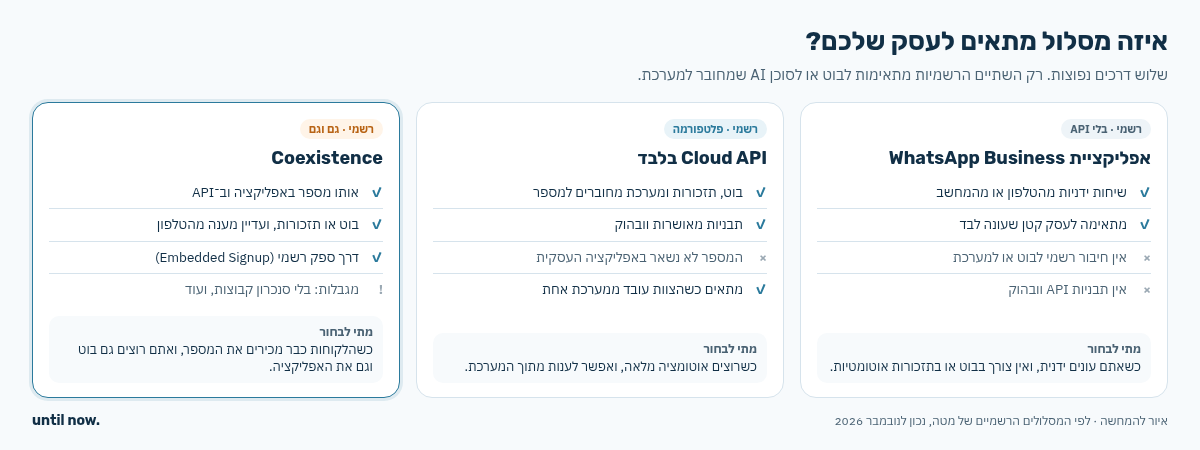
- רק אפליקציה — אם אתם עונים ידנית ואין בוט. אפשר לעצור כאן.
- Cloud API בלבד — אם הצוות יכול לענות מתוך מערכת, ואתם מוכנים שהמספר לא יישאר באפליקציה העסקית.
- Coexistence — אם הלקוחות כבר כותבים למספר שבאפליקציה, ואתם רוצים גם בוט או תזכורות וגם מענה מהטלפון. החיבור הזה נעשה דרך ספק רשמי (Solution Partner או Tech Provider) בתהליך Embedded Signup, לא כקישור ישיר מהאפליקציה לבד.
מי שמנסה "לחבר בוט לאפליקציה" בלי הפלטפורמה הרשמית, בדרך כלל משתמש בכלי לא רשמי. על הסיכון הזה בסוף המדריך.
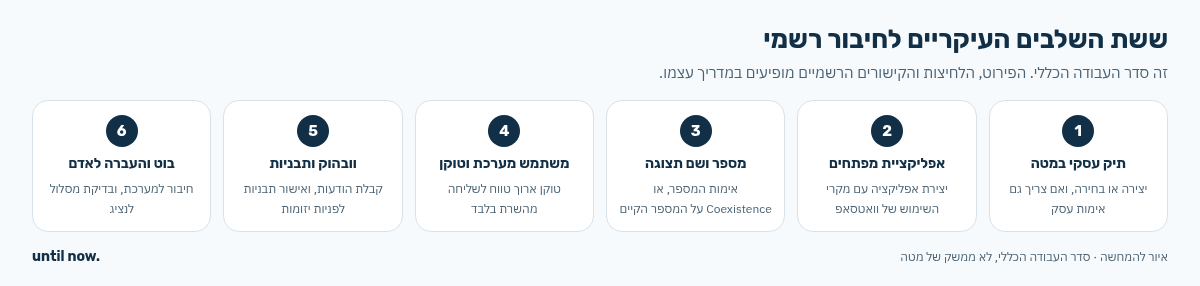
שלב 2: תיק עסקי במטה
- היכנסו ל־Meta Business Suite (business.facebook.com). תצטרכו להתחבר בחשבון מטה.
- צרו תיק עסקי חדש, או בחרו תיק קיים שהעסק שלכם כבר משתמש בו.
- אם אתם מתכננים היקף שליחה רציני, התחילו גם אימות עסק. לפי מטה, בעלי תיק עם שליטה מלאה יכולים להתחיל את האימות ב־Business Suite, והתהליך דורש פרטי ישות משפטית ולעיתים מסמכים.
אימות העסק לא תמיד חוסם את הצעדים הראשונים. לפי מרכז העזרה של מטה, אפשר להתחיל לשלוח הודעות בפלטפורמה גם לפני שסקרים שם תצוגה מסתיים. לעומת זאת, העלאת מגבלות שליחה והתקדמות להיקפים גדולים יותר בדרך כלל דורשות אימות.
לפי אימות עסק ב-Meta Business Suite והמאמר על שם תצוגה בוואטסאפ העסקי.
שלב 3: אפליקציית מפתחים עם WhatsApp
כאן נוצרת האפליקציה שמחברת את התיק העסקי ל־Cloud API. לפי מדריך Get Started של מטה (עודכן ב-21 במאי 2026):
- הירשמו כמפתחים במטה, אם עדיין אין לכם חשבון מפתח, ואז פתחו את לוח הבקרה למפתחים.
- לחצו Create App.
- הזינו שם לאפליקציה וכתובת מייל ליצירת קשר.
- בחרו את מקרי השימוש Connect with customers through WhatsApp, ואז Next.
- בחרו את התיק העסקי הקיים, או צרו תיק חדש.
- עברו על דרישות הפרסום שמופיעות (ייתכן שעדיין אין כאלה), ואשרו את הפרטים ב־Create app.
אחרי היצירה מטה מעבירה אתכם אל Customize use case → Connect on WhatsApp → Quickstart. בחלק API Setup מחברים את האפליקציה לחשבון WhatsApp Business (WABA): בוחרים חשבון קיים או יוצרים אחד חדש, ושומרים את מזהה החשבון.
לפי תיעוד יצירת אפליקציה של מטה, בחירת מקרי השימוש הזה מוסיפה אוטומטית את ההרשאות הרלוונטיות, כולל whatsapp_business_management ו־whatsapp_business_messaging. לא צריך "לחפש את מוצר WhatsApp" בנפרד אם יצרתם את האפליקציה במסלול הזה.
גם מרכז העזרה של וואטסאפ מפריד בין מי שהולך ישירות לתיעוד המפתחים, לבין מי שעובד עם ספק רשמי דרך Embedded Signup.
שלב 4: מספר טלפון, או Coexistence על המספר הקיים
להוסיף מספר חדש דרך WhatsApp Manager
לפי המדריך של מטה לחיבור מספר:
- ב־Meta Business Suite בחרו את התיק העסקי.
- לחצו All tools, ובאזור Engage customers פתחו את WhatsApp Manager.
- בחרו את חשבון הוואטסאפ העסקי, ובתפריט השמאלי לחצו Phone numbers.
- לחצו Add phone number.
- בפרופיל העסקי הזינו שם תצוגה וקטגוריה, ואז Next. זה השם שהלקוחות יראו.
- הזינו את מספר הטלפון, בחרו אימות ב־SMS או בשיחה, ואז Next.
- הזינו את קוד האימות, והשלימו את הוספת המספר.
המספר צריך להיות פנוי לחיבור: לא תקוע בחשבון וואטסאפ אחר, ולא מחובר לספק אחר בלי ניתוק קודם.
להשאיר את האפליקציה: Coexistence
אם המספר כבר פעיל באפליקציית WhatsApp Business, מטה מאפשרת onboarding שנקרא גם Coexistence: אותו מספר נשאר באפליקציה ומתחבר במקביל ל־Cloud API. זה נעשה רק דרך ספק רשמי, בתהליך Embedded Signup — לא כקישור עצמאי מהטלפון.
לפי התיעוד הרשמי, נכון לנובמבר 2026:
- צריך אפליקציית WhatsApp Business בגרסה 2.24.17 ומעלה, לא וואטסאפ הפרטי.
- בתהליך, אחרי שמזינים את המספר, וואטסאפ מציגה קוד אימות להעתיק ולהשלים לפי ההוראות באפליקציה. (חלק מהספקים מלווים את זה במסך משלהם; עקבו אחרי ההוראות של הספק הרשמי).
- הודעות אחד־על־אחד משתקפות בין האפליקציה ל־API. אפשר לסנכרן את היסטוריית ששת החודשים האחרונים ואת אנשי הקשר, בדרך כלל בתוך 24 שעות מהחיבור.
- קבוצות לא מסונכרנות ל־API. אי אפשר ליצור רשימות תפוצה חדשות, והקיימות הופכות לקריאה בלבד.
- למספר כזה יש תפוקה קבועה של 20 הודעות בשנייה.
- חלון 24 השעות ומודל התמחור של ה־API חלים על הודעות שנשלחות דרך ה־API, לא על הודעות שנשלחות מהאפליקציה עצמה.
לפי התיעוד של מטה על onboarding של משתמשי האפליקציה וסקירת Embedded Signup. התנאים והאזורים הנתמכים עשויים להשתנות.
שלב 5: משתמש מערכת וטוקן קבוע
הטוקן הזמני בלוח הבקרה נוח להודעת בדיקה, אבל הוא פג מהר (בסדר גודל של שעות עד יממה). לפעולה שוטפת מטה ממליצה על טוקן של משתמש מערכת. לפי מדריך הטוקנים של מטה:
- היכנסו להגדרות העסק (Business settings) בתיק שלכם, ובתפריט לחצו System Users.
- לחצו Add / +Add, תנו שם למשתמש המערכת, ובחרו תפקיד Admin או Employee. למשתמש שצריך גישה מלאה לכל חשבונות הוואטסאפ של התיק, Admin פשוט יותר.
- לחצו Assign assets. העניקו למשתמש לפחות: הרשאת Manage app על האפליקציה שיצרתם, והרשאה לנהל את חשבון ה־WhatsApp Business.
- רעננו את העמוד אם הנכסים לא מופיעים מיד (לפעמים זה לוקח כמה דקות), ואז לחצו Generate token.
- בחרו את האפליקציה, בחרו העדפת תוקף (אפשר לבחור טוקן שלא פג, או טוקן ל־60 יום, לפי האפשרויות שמופיעות), והוסיפו את ההרשאות: business_management, whatsapp_business_management, whatsapp_business_messaging.
- העתיקו את הטוקן ושמרו אותו במקום מאובטח בשרת בלבד — כמו סיסמת מסד נתונים. אל תשימו אותו באפליקציית טלפון, באתר גלוי או בהודעת וואטסאפ.
בבקשות ל־API הטוקן נשלח בכותרת Authorization: Bearer ….
שלב 6: וובהוק והרשמה להודעות
בלי וובהוק המערכת לא "שומעת" את הלקוח. צריך כתובת HTTPS ציבורית, שמטה תוכל לגשת אליה.
מה הכתובת צריכה לעשות:
- בדיקת אימות (GET): מטה שולחת את הפרמטרים hub.mode=subscribe, hub.verify_token ו־hub.challenge. אם מצב הבקשה הוא subscribe והטוקן תואם לטוקן שאימתם בלוח הבקרה, מחזירים את ערך hub.challenge כטקסט רגיל, עם סטטוס 200. אחרת מחזירים 403.
- קבלת הודעות (POST): מטה שולחת JSON עם ההודעות והסטטוסים. צריך להשיב 200 במהירות, ואז לעבד את ההודעה אצלכם (לשמור, להעביר ל־AI, להשיב).
לפי מדריך הוובהוק לבדיקה של מטה, ההגדרה בלוח הבקרה נמצאת בערך כאן: App Dashboard → WhatsApp → Webhooks → Configuration (בחלק מהמסכים זה מופיע גם תחת API Setup או Configuration):
- הדביקו את כתובת ה־Callback URL (כתובת ה־HTTPS שלכם).
- הזינו את מחרוזת ה־Verify token שבחרתם, אותה מחרוזת שהשרת בודק.
- לחצו Verify and save. אם האימות נכשל, מטה לא תשמור את הכתובת — ראו תקלות נפוצות.
- הירשמו (Subscribe) לשדה messages, כדי לקבל הודעות נכנסות ולא רק סטטוסים.
לפי Create a test webhook endpoint וGetting Started של וובהוקים במטה.
שלב 7: יצירת תבניות ואישורן
תבנית מאושרת נחוצה כדי ליזום פנייה ללקוח מחוץ לחלון 24 השעות: תזכורת לתור, אישור הזמנה, חזרה לליד ישן. בתוך החלון אפשר להשיב גם בהודעת טקסט רגילה.
- ב־WhatsApp Manager, תחת Message templates, לחצו על יצירת תבנית. אפשר גם ליצור דרך ה־API, או לבחור תבנית מוכנה מ־Template Library.
- בחרו קטגוריה: Marketing (שיווק), Utility (שימושיות, למשל עדכון הזמנה), או Authentication (אימות, למשל קוד חד־פעמי). הקטגוריה חייבת להתאים לתוכן.
- תנו שם (אותיות קטנות באנגלית, מספרים וקו תחתון), בחרו שפה (למשל עברית), וכתבו את גוף ההודעה. משתנים נכתבים כך: {{1}}, בסדר רץ, ולא בתחילת ההודעה או בסופה.
- שלחו לאישור. לפי מטה, ההחלטה יכולה לקחת עד 24 שעות. תקבלו עדכון ב־WhatsApp Manager, במייל למנהלי התיק, וגם בוובהוק של סטטוס תבניות.
אפשר לשלוח רק תבניות בסטטוס APPROVED. אם נדחתה, אפשר לערוך ולשלוח שוב, או להגיש ערעור, עם דוגמה למילוי המשתנים.
לפי יסודות התבניות ותהליך האישור וסיבות דחייה נפוצות.
שיחת היכרות של 15 דקות בזום, בלי התחייבות. מספרים איך הלקוחות כותבים אליכם היום, ואני מראה איך זה יכול להיראות עם בוט והעברה לאדם.
לקבוע זום להדגמה
שלב 8: אישור שם תצוגה
שם התצוגה מוזן כשמוסיפים את המספר. לפי מטה, הוא צריך לייצג במדויק את העסק, השירות או המחלקה, ולהיות קשור לשם המשפטי או למותג החיצוני. אין להשתמש בשמות כלליים, בניסוח פרסומי, או במילים שנראות כמו "רשמי / מאומת".
אפשר להתחיל לשלוח הודעות לפני שהבדיקה מסתיימת, אבל השם עובר סקירה מול המדיניות. אם הוא נדחה, מתקנים לפי ההנחיות ושולחים שוב.
לפי הנחיות שם התצוגה ומאמר מטה על שם התצוגה.
שלב 9: אמצעי תשלום
מטה גובה על הודעות עסקיות שנמסרו, לפי הקטגוריה והמדינה של הנמען. כדי שהשליחה לא תיעצר כשמתחיל החיוב, צריך אמצעי תשלום בתיק העסקי.
- ב־Meta Business Suite פתחו את אזור החיוב והתשלומים (Billing & payments).
- הוסיפו כרטיס, והגדירו אותו כאמצעי התשלום הראשי לחשבון ההודעות, לפי ההנחיות של מטה.
לפי מטה, מפתחים שמשלמים ישירות יכולים בדרך כלל להשתמש בכרטיס אשראי נתמך; האמצעים המדויקים משתנים לפי מדינה, ומופיעים במסך החיוב עצמו. ספק רשמי עשוי במקום זאת לחבר קו אשראי משלו.
חשוב במיוחד אחרי עדכון התמחור של 1 באוקטובר 2026: בלי אמצעי תשלום, משלוח הודעות שירות עלול להיעצר כשהן הופכות לחייבות.
לפי חיוב בחשבון WhatsApp Business והוספת כרטיס לחשבון ההודעות.
שלב 10: הודעת בדיקה ראשונה
- במסך API Setup בלוח הבקרה, מטה מציעה כפתור Send message ואת מזהה מספר הבדיקה. שמרו גם את מזהה המספר וגם את מזהה ה־WABA.
- שלחו את הודעת הבדיקה (לעיתים זו תבנית hello_world) למספר שיש עליו וואטסאפ.
- כשמתקבלת ההודעה, השיבו לה מהטלפון. התשובה פותחת חלון שירות של 24 שעות.
- עכשיו אפשר לשלוח גם הודעת טקסט רגילה (לא תבנית) לאותו מספר, עם הטוקן של משתמש המערכת, לכתובת בסגנון https://graph.facebook.com/<גרסה>/<PHONE_NUMBER_ID>/messages.
אם ההודעה הרגילה נכשלת, בדקו שהחלון עדיין פתוח, שהטוקן בתוקף, ושאתם שולחים אל מזהה המספר הנכון. פירוט נוסף בתיעוד שליחת ההודעות ובGet Started.
חיבור לבוט או לסוכן AI
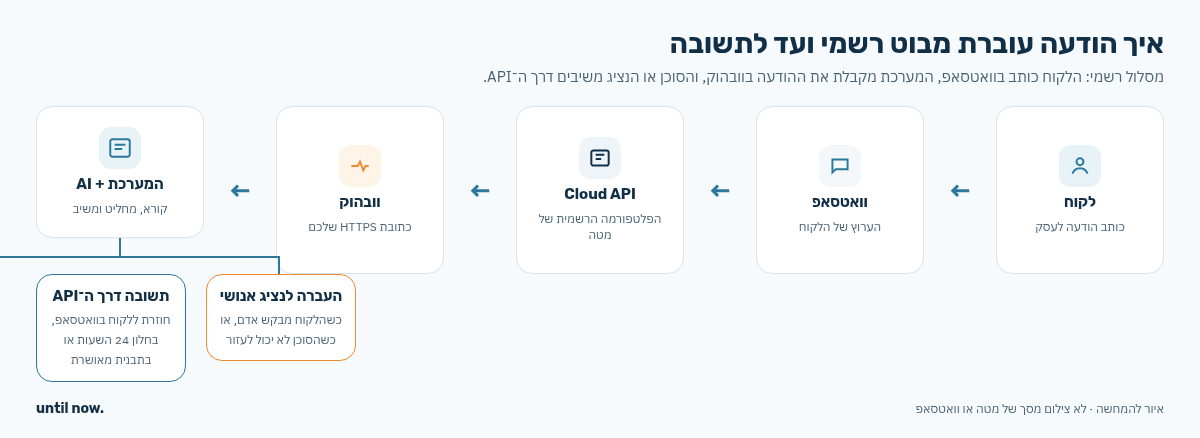
אחרי שהמספר, הטוקן והוובהוק עובדים, החיבור לבוט הוא בעצם לוגיקה אצלכם:
- הלקוח כותב בוואטסאפ.
- מטה שולחת את ההודעה לוובהוק שלכם.
- המערכת פותחת או מעדכנת כרטיס לקוח, ומעבירה את הטקסט לסוכן AI (עם גבולות: שירותים, מחירים, יומן, מה אסור להבטיח).
- אם זו תשובה בתוך חלון 24 השעות, הסוכן שולח הודעת טקסט או הודעה אינטראקטיבית דרך ה־API.
- אם החלון נסגר, או שזו פנייה יזומה (תזכורת, חזרה לליד), שולחים תבנית מאושרת בלבד, ורק למי שנתן הסכמה לקבל הודעות.
- אם הלקוח מבקש אדם, או שהסוכן לא בטוח, השיחה עוברת לנציג — עם ההיסטוריה. זו לא המלצה בלבד: המדיניות דורשת מסלול העברה מיידי, ברור וישיר.
בוט שרק עונה "תודה, נחזור אליכם" אפשר להקים בהרבה כלים. הוא נהיה שימושי כשהוא מחובר ליומן, לכרטיס הלקוח ולסטטוס התשלום. על המעטפת הזו כתבנו גם בסוכן AI שעונה ללידים וקובע תורים, ובמעקב אחרי לידים שלא מפספס.
ספקים רשמיים כחלופה למסלול הישיר
לא חייבים לבנות הכול ידנית בלוח הבקרה. מטה עובדת עם ספקי פתרונות (Solution Partners, לעיתים נקראים גם BSP) וספקי טכנולוגיה (Tech Providers). הם מריצים את Embedded Signup, ולעיתים גם מארחים את הוובהוק, התבניות והחיוב. לפי וואטסאפ, מי שעובד עם ספק כזה נרשם דרך תהליך ההרשמה המשובץ שלהם.
כמה כיוונים נפוצים, כולם במסלול רשמי (לא רשימה סגורה, וכל ספק גובה אחרת):
- Cloud API של מטה ישירות — המסלול שתואר למעלה. מתאים למי שבונה מערכת בעצמו או עם מפתח. תיעוד: Get Started. סקירת ספקים: Solution Providers.
- 360dialog — ספק רשמי עם ממשק וחיבור Coexistence. אתר: 360dialog.com, תיעוד: docs.360dialog.com.
- Twilio — ספק רשמי נוסף, עם תיעוד משלו ותמחור נפרד בנוסף לחיוב של מטה. עמוד המוצר ותיעוד למפתחים.
אם המערכת נבנית ב־until now., אנחנו מחברים את הערוץ הרשמי למערכת שלכם — כולל וובהוק, תבניות והעברה לאדם — בלי שתצטרכו לנהל את כל זה לבד.
מה מטה מתירה לבוטים ולסוכני AI
במדיניות העסקית של וואטסאפ, שעודכנה ב-23 בספטמבר 2026, מותר להשתמש באוטומציה בתשובות בתוך חלון 24 השעות. חובה שתהיה דרך מיידית, ברורה וישירה להעביר את השיחה לאדם או לערוץ תמיכה אחר: העברה לצ'אט עם נציג, טלפון, מייל, תמיכה באתר, הגעה לסניף, או טופס פנייה.
מחוץ לחלון אפשר ליזום פנייה רק עם תבנית מאושרת, ורק למי שנתן הסכמה. אסור לבלבל, להטעות או להפתיע אנשים בהודעות.
חשוב להבדיל בין שני דברים:
- בוט או סוכן של העסק שלכם, שעוזר ללקוחות שלכם (שאלות, תורים, סטטוס הזמנה) — זה השימוש שהפלטפורמה נועדה לו, ומטה אישרה שהוא ממשיך להיות מותר.
- עוזר AI כללי, שהמוצר העיקרי שלו הוא הצ'אט עצמו — לפי תנאי הפלטפורמה של מטה, שנכנסו לתוקף ב-15 בינואר 2026, זה אסור.
במדיניות של וואטסאפ עצמה אין כרגע חובה מפורשת לכתוב "אתם מדברים עם בוט". יש חובה לא להטעות, ויש חובה לעמוד בחוקים החלים עליכם. גם כשאין חובה מפורשת של מטה, כדאי לפתוח במשפט ברור ולתת תמיד אפשרות לבקש אדם.
לפי מדיניות העסקית של WhatsApp for Business (עודכן 23 בספטמבר 2026) ותנאי פלטפורמת WhatsApp Business של מטה.
איך מטה גובה על הודעות ב-2026
מ-1 ביולי 2025 מטה גובה לפי הודעה, לא לפי שיחה. החיוב הוא על הודעות שהעסק שולח למשתמש, לפי קטגוריה ולפי קידומת המדינה של הנמען. הודעות שהלקוח שולח אליכם אינן מחויבות.
- שיווק, שימושיות ואימות — תבניות מאושרות, גם לפניות יזומות מחוץ לחלון 24 השעות.
- שירות — הודעות חופשיות (לא תבנית) בתוך החלון, למשל תשובת בוט או נציג.
מ-1 באוקטובר 2026 הודעות שירות, שהיו חינמיות מאז נובמבר 2024, חזרו להיות מחויבות, עם מדרגה חינמית: 1,000 הודעות שירות חינם לכל מספר עסקי בחודש. הן לא נצברות לחודש הבא. מההודעה ה־1,001 חייבים לפי התעריף של השוק. יש גם חלון כניסה חינמי במקרים שמטה מגדירה, למשל לקוח שנכנס לצ'אט ממודעה.
התעריפים משתנים לפי מדינה וקטגוריה, ומופיעים בלוח המחירים הרשמי. בישראל החיוב נקבע לפי קידומת 972. ספק רשמי עשוי להוסיף עמלה משלו, בנפרד מחיוב מטה.
לפי עמוד התמחור הרשמי של פלטפורמת WhatsApp Business, כולל עדכונים שנכנסו לתוקף ב-1 באוקטובר 2026. התעריפים עשויים להשתנות.
כלים לא רשמיים, כמו Green API, והסיכון לחסימה
יש כלים שמחברים את הוואטסאפ הרגיל או את אפליקציית העסקים דרך מכשיר מקושר (למשל סריקת QR) ומציגים את זה כ־API. Green API הוא דוגמה לסוג כזה של שער לא רשמי, לצד חיבור רשמי נפרד שהחברה עשויה להציע.
במרכז העזרה של וואטסאפ נאמר במפורש: שימוש באפליקציות או באתרים לא רשמיים, או חיבור החשבון לגרסה לא רשמית, מפר את תנאי השימוש. החשבון עלול להיחסם זמנית או לצמיתות, וגם היכולת לחבר מכשירים עלולה להיפגע. וואטסאפ גם אוסרת שליחה המונית ואוטומציה מחוץ למוצרים הרשמיים.
אף ספק לא יכול להבטיח שמספר שמחובר כך לא ייחסם. לעסק שהמספר שלו הוא ערוץ המכירות העיקרי, זה סיכון גבוה מדי.
לפי המאמר של וואטסאפ על אפליקציות לא רשמיות וההנחיה על שימוש לא מורשה באוטומציה ובשליחה המונית.
רשימת בדיקה לפני עלייה לאוויר
- נבחר מסלול: אפליקציה בלבד, Cloud API בלבד, או Coexistence דרך ספק רשמי.
- יש תיק עסקי במטה, ואם צריך — אימות עסק בתהליך.
- יש אפליקציית מפתחים עם מקרי השימוש של וואטסאפ, וחשבון WABA מחובר.
- המספר אומת, או ש־Coexistence הושלם על המספר הקיים באפליקציית העסקים.
- יש משתמש מערכת, עם טוקן שמור בשרת בלבד.
- הוובהוק מאומת, משיב 200, ורשום לשדה messages.
- תבניות לחזרה יזומה ולתזכורות אושרו, בעברית אם זה הערוץ של הלקוחות.
- שם התצוגה הוגש לפי ההנחיות, ואמצעי תשלום הוגדר.
- נשלחה הודעת בדיקה, ונפתח חלון 24 שעות עם תשובת טקסט.
- הבוט יודע להעביר לאדם, ומציג את עצמו בבירור. יש הסכמה לפני פנייה יזומה.
תקלות נפוצות ומה לבדוק
המספר כבר רשום בוואטסאפ
אם המספר פעיל באפליקציה הפרטית, בדרך כלל צריך קודם להעביר אותו לאפליקציית WhatsApp Business. אם הוא כבר מחובר לחשבון WABA או לספק אחר, צריך לנתק אותו משם לפני חיבור חדש. ב־Coexistence המספר חייב להיות פעיל באפליקציית העסקים עצמה, בגרסה מספיק עדכנית.
התבנית נדחתה
לפי מטה, סיבות נפוצות כוללות משתנים בפורמט שגוי, משתנה בתחילת ההודעה או בסופה, יותר מדי משתנים ביחס לאורך הטקסט, קטגוריה לא מתאימה, או תוכן שמפר את מדיניות העסק או המסחר (כולל בקשה למזהים רגישים כמו מספר כרטיס מלא). מתקנים לפי סיבת הדחייה, מוסיפים דוגמה, ושולחים שוב או מערערים.
הוובהוק לא עובר אימות
בדקו שהכתובת היא HTTPS ציבורית, שהשרת מגיב ל־GET (לא רק ל־POST), שמחזירים בדיוק את ערך hub.challenge כטקסט עם סטטוס 200, ושה־Verify token בלוח הבקרה זהה למה שהשרת בודק. חומת אש או הפניה שמשנה את הבקשה גם הן שוברות אימות.
הודעה לא יוצאת, או הטוקן "פג"
טוקן המשתמש מלוח הבקרה קצר טווח. עברו לטוקן של משתמש מערכת, וודאו שיש לו הרשאות על האפליקציה ועל חשבון הוואטסאפ. אם זו פנייה יזומה מחוץ לחלון 24 השעות, צריך תבנית מאושרת — הודעת טקסט רגילה תיחסם.
שאלות נפוצות
אפשר לעשות את זה בלי להיות מתכנת?
כן. אפשר לעבור את השלבים עם ספק רשמי (Solution Partner או Tech Provider), או לבנות את זה בתוך מערכת שנבנית בשבילכם. המדריך מפרט גם את המסלול הישיר בלוח הבקרה של מטה, כדי שתדעו מה קורה מאחורי הקלעים.
אפשר להשאיר את האפליקציה על הטלפון?
כן, במסלול Coexistence: אותו מספר נשאר באפליקציית WhatsApp Business ומתחבר במקביל ל־Cloud API, דרך ספק רשמי ו־Embedded Signup. יש לזה מגבלות (למשל בלי סנכרון קבוצות), והן מפורטות בתיעוד של מטה.
למה לא להשתמש ב־Green API או בכלי דומה?
כי מדובר בחיבור לא רשמי. וואטסאפ מציינת שחיבור החשבון לגרסה לא רשמית מפר את התנאים, והמספר עלול להיחסם. לבוט או לסוכן AI הדרך היציבה היא הפלטפורמה הרשמית.
חייבים לכתוב ללקוח שזה בוט?
במדיניות של וואטסאפ עצמה אין כרגע חובה מפורשת כזו, אבל יש חובה לא להטעות וחובה לתת דרך ברורה להגיע לאדם. בחוקים מסוימים, למשל באיחוד האירופי, עשויה לחול חובת שקיפות. מומלץ להגיד זאת במשפט הראשון.
כמה זה עולה?
מטה גובה לפי הודעה שנמסרה, לפי קטגוריה ולפי מדינת הנמען. הודעות שהלקוח שולח אליכם אינן מחויבות. יש מדרגה חינמית להודעות שירות, והתעריפים מתעדכנים בלוח המחירים הרשמי. ספק רשמי עשוי לגבות גם עמלה משלו.
ואם כל העסק עדיין רץ על אקסלים והודעות שלא מתועדות, כדאי גם את 6 הסימנים שהגיע הזמן למערכת אחת.
שיחת היכרות של 15 דקות בזום, בלי התחייבות. מספרים מה מעסיק אתכם, ואני מראה איך חיבור וואטסאפ רשמי יכול להיראות אצלכם.
לקבוע זום להדגמה לכל המאמרים