חיבור ריווחית, חשבשבת ו-SUMIT למערכת של העסק
נושא: סליקה, הנה״ח וקופה
מדריך מעשי לעסק קטן: איך מעבירים לקוחות, פריטים וחשבוניות ממערכת העסק לריווחית, לחשבשבת או ל-SUMIT, עם קישורים לתיעוד הרשמי, מיפוי שדות ובדיקות לפני עלייה לאוויר.
לפני שמתחילים
כמה זמן זה לוקח. המיפוי עצמו יכול לקחת שעה-שעתיים. קבלת גישת API, התאמת שדות ובדיקת מסמכי ניסיון תלויות בספק ובמייצג המס, ולעיתים נמשכות כמה ימים. אל תתכננו מעבר מלא באותו בוקר שבו קיבלתם טוקן.
מה צריך בהישג יד:
- גישה לתוכנת הנהלת החשבונות שאתם כבר עובדים איתה, וידיעה אם זו גרסת ענן או התקנה מקומית.
- דוגמאות אמיתיות: לקוח, פריט, חשבונית וקבלה שהופקו ידנית כראוי.
- רשימת השדות שמופיעים אצלכם בהזמנה או בטופס.
- איש קשר אצל מייצג המס, שיאשר שמסמך בדיקה נראה תקין.
- אם תתחברו ב-API: מקום לשמור מפתח גישה בשרת, לא בגיליון משותף.
איך זה עובד, בקצרה
הבעיה אצל רוב העסקים הקטנים היא לא "אין תוכנת הנהלת חשבונות". יש תוכנה. הבעיה היא שההזמנות, התשלומים והמלאי חיים במקום אחר, ומישהו מקליד את אותם נתונים פעם נוספת לריווחית, לחשבשבת או ל-SUMIT. הקלדה כפולה מייצרת טעויות, מאחרת חשבוניות, ומקשה לעמוד בחובת מספר הקצאה כשהיא חלה.
חיבור נכון אומר שמסמך החשבונאות יוצא ממקום אחד, אחרי שההזמנה או התשלום כבר קיימים במערכת של העסק, עם מזהה לקוח ופריטים תואמים.
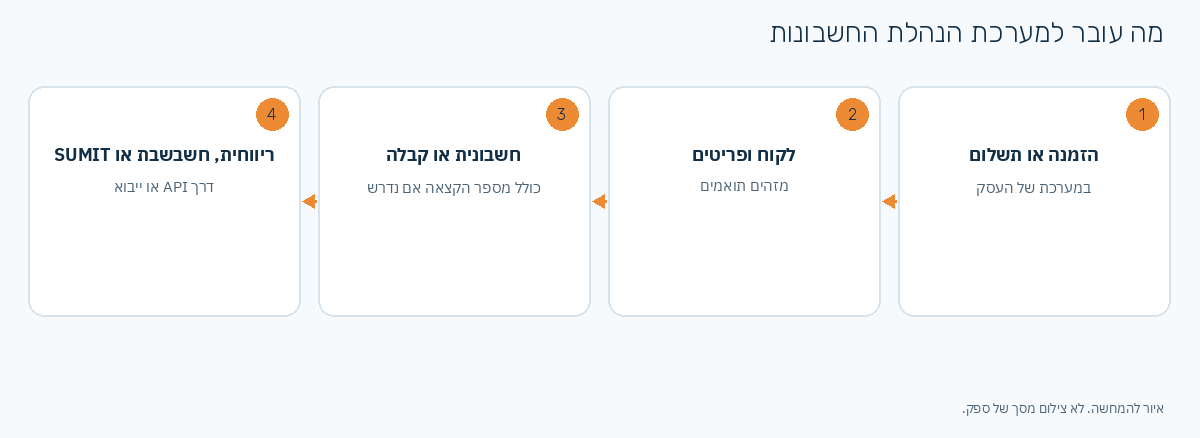
שלב 1: למפות מה באמת צריך לעבור
לפני שמבקשים טוקן API, כתבו בעמוד אחד, לכל סוג פעולה, מה בדיוק צריך להגיע להנהלת החשבונות:
- לקוח חדש או קיים: שם, ח.פ. או עוסק, אימייל, ומה המזהה אצלכם מול המזהה בתוכנה.
- פריט או שירות: מק"ט, תיאור, מחיר, ומע"מ.
- מסמך: האם זו חשבונית מס, קבלה, חשבונית מס-קבלה, או פקודת יומן.
- תשלום: סכום, אמצעי, ותאריך, ואם כבר סופק מספר אישור מסליקה.
- מספר הקצאה, אם המסמך חייב בו. הפרטים העדכניים במדריך מספר הקצאה ב-2026.
החליטו גם מי מקור האמת: מי מפיק את המסמך המשפטי. בדרך כלל עדיף שהמסמך ייצא ממערכת הנהלת החשבונות (או מספק שמוציא מסמך חוקי בשמה), והמערכת של העסק רק מעבירה את הנתונים ומקבלת חזרה מספר מסמך וקישור להורדה.
המדריך הזה הוא סדר עבודה מעשי, לא ייעוץ מס. לפני עלייה לאוויר כדאי לעבור על המיפוי עם רואה החשבון או מייצג המס שלכם.
שלב 2: חיבור לריווחית Online
לריווחית Online יש API רשמי שמתחבר למערכת הענן, ומאפשר לקרוא ולעדכן נתונים בזמן אמת. לפי תיעוד ה-API, הפניות הן ב-HTTPS ובשיטת POST, והמתודות מאורגנות לפי אובייקטים מרכזיים: לקוחות, פריטים, תעודות (מסמכים) וקבלות.
- ודאו שאתם עובדים עם ריווחית Online (גרסת הענן), לא רק עם התקנה מקומית בלי ממשק. אתר המוצר: rivhit.co.il.
- בקשו גישת API לעסק, לפי ההנחיות העדכניות בחשבון ובתיעוד. יש תיעוד למפתחים ב-Rivhit API, עמוד פתרונות באתר ריווחית, וייחוס מתודות בכתובת ה-API.
- שמרו את הטוקן רק בשרת, לא בגיליון ולא בהודעת וואטסאפ. אם התיעוד מציע גם מתודה לקבלת טוקן לפי פרטי התחברות, בדקו את הדרך המומלצת כרגע אצל ריווחית, ואל תשמרו סיסמה בקוד.
- התחילו בבדיקה עם לקוח ופריט קיימים: קראו רשימה, ואחר כך הפיקו מסמך בדיקה בסביבה או בחברה שריווחית מקצה לבדיקות, אם היא זמינה אצלכם.
- שמרו במערכת שלכם את מזהה הלקוח, מזהה הפריט ומספר המסמך שחזרו מה-API, כדי לא ליצור כפילויות.
עלויות השימוש ב-API וחבילות המסמכים משתנות. אל תסתמכו על מחירון ישן שמצאתם באינטרנט; בדקו מול ריווחית מה חל על החשבון שלכם.
לפי התיעוד הכללי של Rivhit API, עמוד ה-API באתר ריווחית ועזרת המתודות הרשמית.
שלב 3: חיבור לחשבשבת, לפי הגרסה שיש לכם
חשבשבת היא לא מוצר אחד. לפני שמחברים, שאלו את מייצג המס או את מי שמתפעל את התוכנה: האם מדובר בחשבשבת H-ERP (התקנה אצלכם) או בחשבשבת H-WEB (ענן)? המסלול שונה.
- אם זו H-ERP, הממשק הרשמי לחיבור למערכות אחרות הוא H-Connect. לפי התיעוד, ייבוא נתונים נשמר ואז מומר לקובץ שנקלט בחשבשבת באמצעות מסופון 2. את חלונית ההגדרות פותחים בחשבשבת (כללי ← תוכניות עזר ← הגדרת ייבוא נתונים) או מתוכנית Masofon2 בתיקיית hash7. הפרטים הטכניים, כולל מבנה הבקשה, מופיעים במדריך הייבוא של H-Connect.
- אם זו H-WEB, לחשבשבת יש API דו-כיווני לחיבור בזמן אמת לאתר או למערכת אחרת, עם תיעוד למפתחים. לפי תיעוד WizCloud, קודם יוצרים סשן עם מפתח ושם בסיס הנתונים, ואחר כך קוראים למתודות, למשל הפקת מסמך. ראו את עמוד H-WEB ואת תיעוד WizCloud REST API.
- בשני המסלולים, התחילו ממסמך אחד פשוט: לקוח קיים, פריט אחד, סכום ידוע. רק אחרי שהמסמך נפתח נכון בתוכנה, הוסיפו מלאי, קודי מיון או פקודות יומן.
- אם אין גישת API לעסק שלכם, אפשר בינתיים לייצא קובץ במבנה שחשבשבת יודעת לקלוט, אבל זה פחות יציב מחיבור חי. התיעוד של H-WEB מזכיר גם ממשקי ייבוא נוספים; את ההתאמה כדאי לבדוק עם צוות ההטמעה או עם מייצג המס.
לפי H-Connect, ייבוא נתונים לחשבשבת, חשבשבת H-WEB וWizCloud REST API.
שלב 4: חיבור ל-SUMIT
ל-SUMIT יש מרכז מידע למפתחים, ממשק API להפקת מסמכים, ואפשרות לשלוח וובהוק ממערכת סאמיט החוצה, למשל כשנוצר כרטיס של מסמך או של סליקה.
- פתחו את אוסף ה-API במרכז המידע של SUMIT ואת אזור המפתחים. יש גם פורטל מפתחים בכתובת developers.sumit.co.il (ייתכן שתידרש התחברות).
- הנפיקו מפתח API בחברה שלכם, עם ההרשאות המתאימות להנהלת חשבונות, ושמרו אותו בשרת בלבד.
- בהפקת מסמך, סוג המסמך נקבע לפי ערך מספרי. לפי מרכז המידע של SUMIT, למשל, חשבונית מס היא 0, וחשבונית מס-קבלה היא 1. את הרשימה המלאה והעדכנית בדקו במאמר סוגי המסמכים ב-API.
- אם אתם רוצים שהמערכת שלכם תתעדכן כשמסמך נוצר או כשסליקה מתבצעת ב-SUMIT, אפשר להגדיר וובהוק: התקנת מודולים (טריגרים, API וניהול תצוגות), בחירת תצוגה, יצירת טריגר, והזנת כתובת HTTPS. לפי SUMIT, אפשר לשלוח בעקבות יצירה, עדכון, מחיקה או העברה לארכיון של כרטיס, בפורמט JSON או FORM, ואפשר לבדוק את הקריאות במסך "פעולות אוטומציה".
- שימו לב: לפי אותו מאמר, הוובהוק לא תמיד כולל שדות מכרטיס מקושר (למשל אימייל לקוח בתצוגת סליקות). במקרה כזה צריך קריאת API נוספת לפי המזהה שהתקבל.
גם ב-SUMIT, וגם בכל ספק אחר, אל תפיקו מסמך שני רק כי הגיע וובהוק נוסף. שמרו מזהה הזמנה, ובדקו אם המסמך כבר קיים לפני הפקה חדשה. את הדרך המומלצת למניעת כפילויות בדקו בתיעוד העדכני.
לפי אוסף ה-API, סוגי מסמכים, שליחת Webhook ממערכת סאמיט ותמיכה למפתחים.
שלב 5: להתאים שדות ולבדוק בקטן
- בנו טבלת התאמה: שדה אצלכם, שדה אצל הספק, ומה קורה אם הערך חסר.
- הגדירו מה קורה כשלקוח כבר קיים (חיפוש לפי ח.פ., אימייל או מזהה חיצוני) מול יצירת כרטיס חדש.
- הפיקו חמישה מסמכי בדיקה: לקוח פרטי, לקוח עסקי, פריט עם מע"מ, מקרה בלי מע"מ אם זה רלוונטי, ומסמך שמחייב מספר הקצאה.
- בקשו ממייצג המס לפתוח את המסמכים בתוכנה ולוודא שהם נראים כמו מסמך שהופק ידנית.
- רק אחרי זה חברו את הזרימה האמיתית, כולל מה שקורה אחרי שהתשלום אושר.
שיחת היכרות של 15 דקות בזום, בלי התחייבות. מספרים עם אילו כלים אתם עובדים היום, ואני מראה איך החיבור יכול להיראות אצלכם.
לקבוע זום להדגמה
רשימת בדיקה לפני עלייה לאוויר
- יש מיפוי כתוב: לקוח, פריט, סוג מסמך, תשלום, ומספר הקצאה אם נדרש.
- הוחלט מי מפיק את המסמך המשפטי, והמערכת האחרת רק מעבירה נתונים ומקבלת מספר מסמך.
- זוהתה גרסת התוכנה (ריווחית Online, חשבשבת H-ERP או H-WEB, SUMIT) ויש תיעוד רשמי פתוח לידה.
- טוקן או מפתח API שמורים בשרת בלבד, עם הרשאות מינימליות.
- נבדקו מסמכי ניסיון, כולל מקרה של לקוח קיים ומקרה של מסמך שכבר הופק.
- מייצג המס ראה לפחות כמה מסמכים לדוגמה ואישר את הצורה הכללית.
- יש דרך ברורה לטפל בכשל: אם ה-API נכשל, המסמך לא "נעלם", ויש התראה.
תקלות נפוצות ומה לבדוק
המסמך לא מופיע בתוכנה
בדקו שאתם בחשבון ובחברה הנכונים, שסוג המסמך תואם לערך שה-API מצפה לו, ושאין מסמך טיוטה שטרם הונפק. בחשבשבת H-ERP ודאו גם שמסופון 2 הוגדר ושלב הקליטה אכן רץ.
נוצר לקוח כפול
כמעט תמיד חסר כלל חיפוש לפני יצירה. תעדו מהו המפתח היציב (ח.פ., מזהה חיצוני), ושמרו את המזהה שחזר מהתוכנה אחרי ההתאמה הראשונה.
הסכום או המע"מ לא יושבים
בדקו אם המחיר כולל מע"מ או לא, ומה ברירת המחדל אצל הספק. ב-SUMIT, למשל, יש הנחיות נפרדות להפקת מסמך בלי מע"מ; אל תנחשו, בדקו בתיעוד ובמסמך הבדיקה.
החיבור עובד בבדיקה ונופל ביום האמיתי
סיבות נפוצות: טוקן שפג או הוחלף, הרשאה חלקית, חסימת כתובת השרת, או בקשה שעוברת את המגבלה של הספק. שמרו את הודעת השגיאה המלאה, והשוו לתיעוד הרשמי.
שאלות נפוצות
אפשר לעשות את זה בלי מתכנת?
אפשר להתחיל את המיפוי לבד, וחלק מהספקים מתחברים גם לכלים כמו Make או Zapier. חיבור יציב ליום-יום, עם מניעת כפילויות ומספר הקצאה, בדרך כלל נבנה בתוך המערכת של העסק או על ידי מי שמתפעל אותה בשבילכם.
מה עדיף, API או ייצוא קובץ?
API או וובהוק מתאימים כשהמסמך צריך לצאת קרוב לזמן האמת, בלי הקלדה. ייבוא קובץ מתאים כשאין ממשק, או לקליטה תקופתית שעובדת עם הרואה חשבון. בחשבשבת H-ERP, גם חיבור H-Connect עובר בסוף דרך קליטת מסופון 2, לפי התיעוד.
איך בוחרים בין ריווחית, חשבשבת ו-SUMIT?
בדרך כלל לא מחליפים תוכנה רק בגלל החיבור. מתחילים ממה שכבר עובד אצל מייצג המס, ובודקים אם יש API או ייבוא רשמי. אם אתם בוחרים כלי חדש, בקשו לראות מראש תיעוד, סביבת בדיקות, ומה קורה עם מספר הקצאה.
זה מחליף את רואה החשבון?
לא. החיבור חוסך הקלדה ומקטין פערים בין ההזמנות למסמכים. את ההחלטות החשבונאיות, סוג המסמך והדיווח לרשויות משאירים למייצג.
אם התשלום קורה באתר או במסוף, כדאי להמשיך גם למדריך מה קורה אחרי התשלום. ואם יש לכם גם קופה בחנות, ראו חיבור קופה, מסוף סליקה ומדפסת ענן.
שיחת היכרות של 15 דקות בזום, בלי התחייבות. מספרים מה מעסיק אתכם, ואני מראה איך זה יכול להיראות אצלכם.
לקבוע זום להדגמה לכל המאמרים